Opiskele itse:
Canva – visuaalisen suunnittelun ohjelma
Koulutusaihe: Viestintä
Tervetuloa kurssille!
Tervetuloa Canvan itseopiskelukurssille! Canva on helppokäyttöinen visuaalisen suunnittelun työkalu, jonka avulla voit tehdä somekuvia, esitteitä, videoita ja muuta viestintämateriaalia helposti itse – ilman aiempaa suunnittelukokemusta.
Tällä kurssilla opit Canvan peruskäytön vaihe vaiheelta ja saat konkreettisia vinkkejä omien suunnitteluprojektien toteuttamiseen.
Käyttäjätilin luominen Canvaan
📋 Checklist – mitä opit tässä kappaleessa
✔ Mikä Canva on ja miten voit aloittaa sen käytön
✔ Käyttäjätilin luominen ja Canvaan kirjautuminen
📝 Harjoitustehtävä – luo käyttäjätili
- Luo ilmainen Canva-tili tai kirjaudu sisään www.canva.com
- Tutustu Canvan etusivuun – mitä sieltä löytyy?
- Mieti, mitä viestintämateriaaleja haluaisit itse tehdä (esim. tapahtumajuliste, somekuva, lyhyt video)
Canvan etusivu
Kun kirjaudut sisään Canvaan, saavut etusivulle. Tässä kappaleessa tutustutaan siihen, mitä kaikkea Canvan aloitusnäkymästä löytyy ja miten löydät omat työsi helposti. Opit myös, miten voit aloittaa uuden työn mallipohjasta tai tyhjästä pohjasta.
📋 Checklist – mitä opit tässä kappaleessa
✔ Miltä Canvan etusivu näyttää ja mitä sieltä löytyy
✔ Millaisiin töihin Canvaa voi hyödyntää (esim. somekuvat, esitteet, videot)
✔ Miten etsiä suunnitelumalleja
✔ Miten löydät aiemmat työsi
📝 Harjoitustehtävä – tutustu etusivuun
- Etsi valmis mallipohja, joka sopisi sinun viestintätarpeeseesi (esim. somekuva, juliste, esite tai video)
- Avaa ja selaile mallipohjia, vielä ei tarvise muokata niitä
- Tarkastele, missä aiemmat työsi näkyvät – tutki esimerkiksi “Omat tiedostot” tai käytä hakua
Suunnittelumallin valinta ja muokkausnäkymä
Mallipohjan avaamisen jälkeen pääset muokkaamaan sisältöä – lisäämään tekstiä, kuvia ja muita elementtejä. Tässä kappaleessa tutustutaan Canvan muokkausnäkymään ja sen työkaluihin. Opit käyttämään tekstiä, kuvia, elementtejä ja värejä sekä muokkaamaan valmista mallipohjaa omannäköiseksi.
Voit tehdä kaiken alusta asti itse tai hyödyntää valmiita malleja. Tärkeintä on, että ymmärrät työkalujen perustoiminnan ja uskallat kokeilla rohkeasti.
📋 Checklist – mitä opit tässä kappaleessa
✔ Miten valitset ja otat käyttöön sopivan suunnittelupohjan
✔ Miten Canvan muokkausnäkymä toimii
✔ Miten lisäät ja muokkaat tekstiä, kuvia ja elementtejä
📝 Harjoitustehtävä – muokkaa mallipohjaa
- Tähditä tai nimeä yksi malli, jota haluaisit käyttää myöhemmin
- Valitse valmis mallipohja, esimerkiksi somekuva
- Avaa se muokattavaksi ja tee seuraavat muokkaukset:
- vaihda otsikko
- vaihda taustakuva tai -väri
- lisää tai poista jokin elementti (esim. kuvake, koriste tai laatikko)
- Nimeä työsi selkeästi (esim. “Harjoitus – muokattu mallipohja”)
Kokoomuksen omien mallipohjien käyttö
Kokoomuksella on käytössä valmiita Canvan mallipohjia, joita voit hyödyntää oman viestintäsi pohjana. Pohjat on tehty helpottamaan jokaisen viestijän työtä. Ne sisältävät valmiiksi puolueen logot, värit, fontit ja graafisen ilmeen, joten sinun ei tarvitse aloittaa suunnittelua tyhjästä.
Mallipohjat löytyvät osoitteesta: 🔗 kokoomus.fi/canva
Sivulta voit selata eri käyttötarkoituksiin tehtyjä pohjia, kuten somekuvia tai ilmoituspohjia.
Mallipohjat eivät löydy Canvasta hakemalla, vaan ne täytyy avata Kokoomuksen sivun kautta. Kun avaat pohjan kerran tätä kautta, se tallentuu omaan Canvaasi ja on sen jälkeen helposti löydettävissä omista projekteistasi.
Voit muokata sisältöä eli vaihtaa kuvat, tekstit ja elementit omien tarpeidesi mukaan. Mallipohjien käyttö nopeuttaa työskentelyä ja auttaa pitämään viestisi yhtenäisenä ja tunnistettavana osana Kokoomuksen visuaalista ilmettä.
Näin saat valmiin kokoomuksen mallipohjan käyttöön:
- Mene osoitteeseen 🔗 kokoomus.fi/canva ja klikkaa mallipohjan nimeä, jota haluat käyttää.
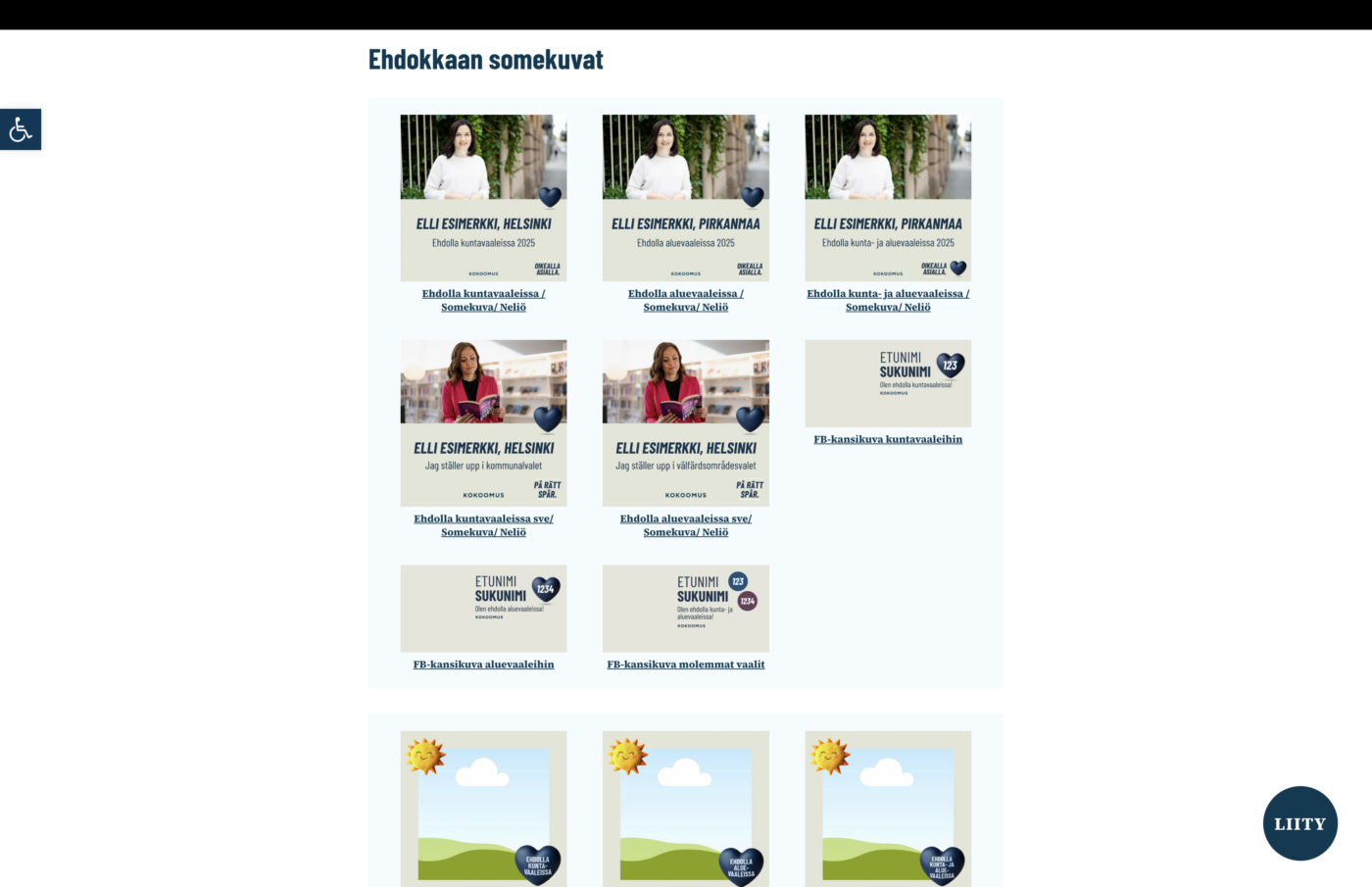
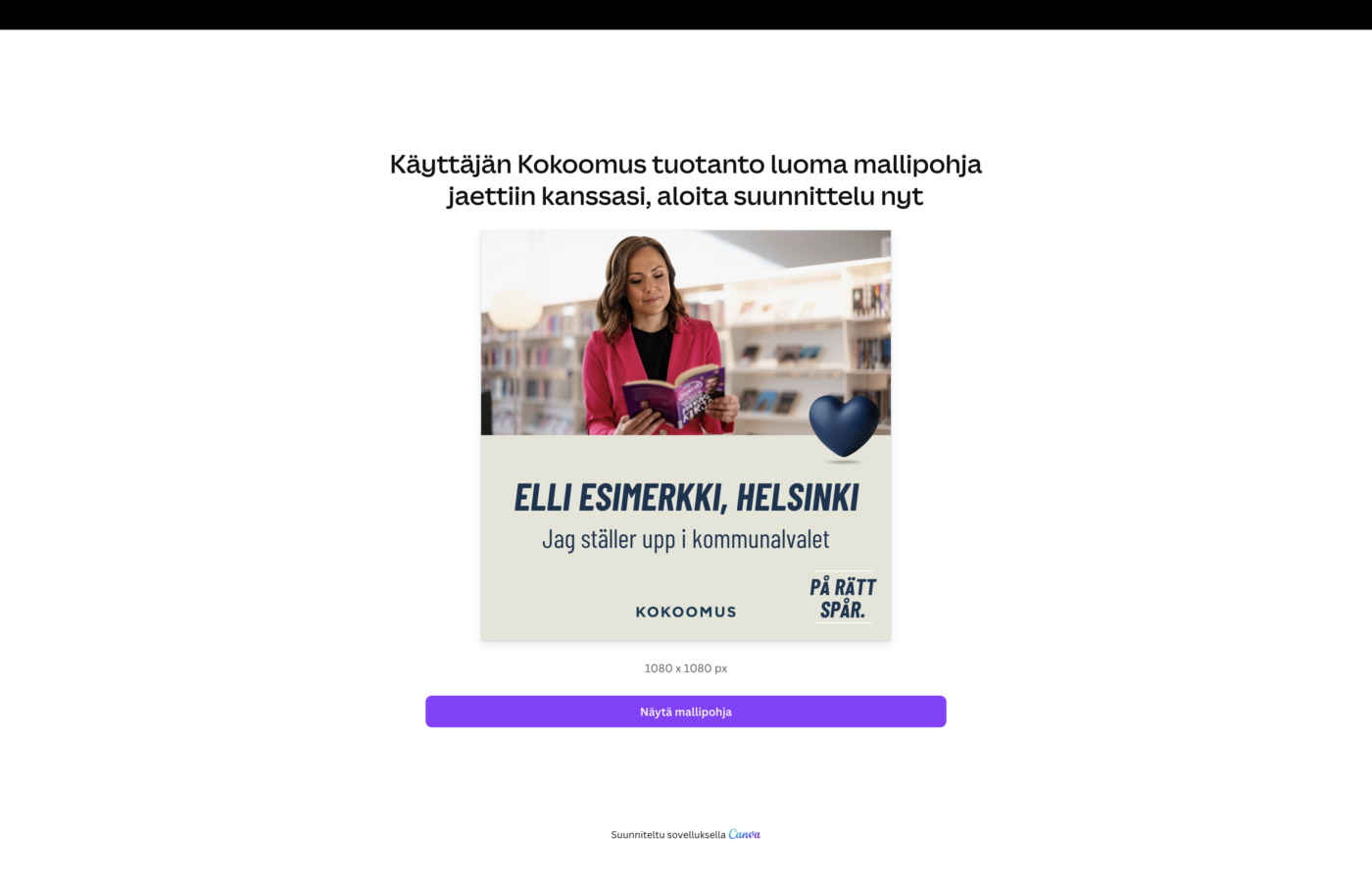
2. Kun olet kirjautuneena samaan aikaan omalle Canvatilillesi, pohja aukeaa esikatseluun. Klikkaa Näytä mallipohja
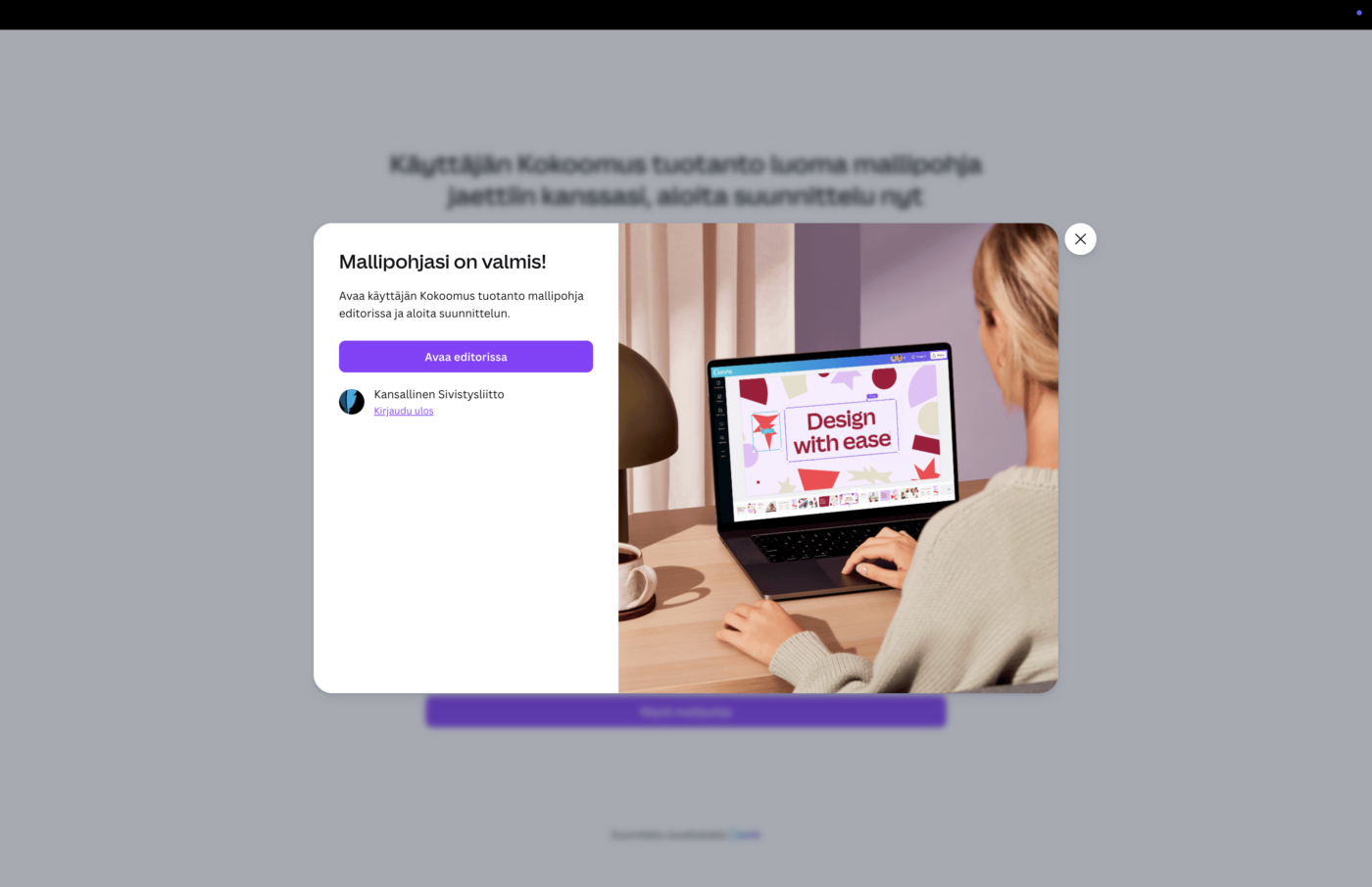
3. Klikkaa Avaa editorissa
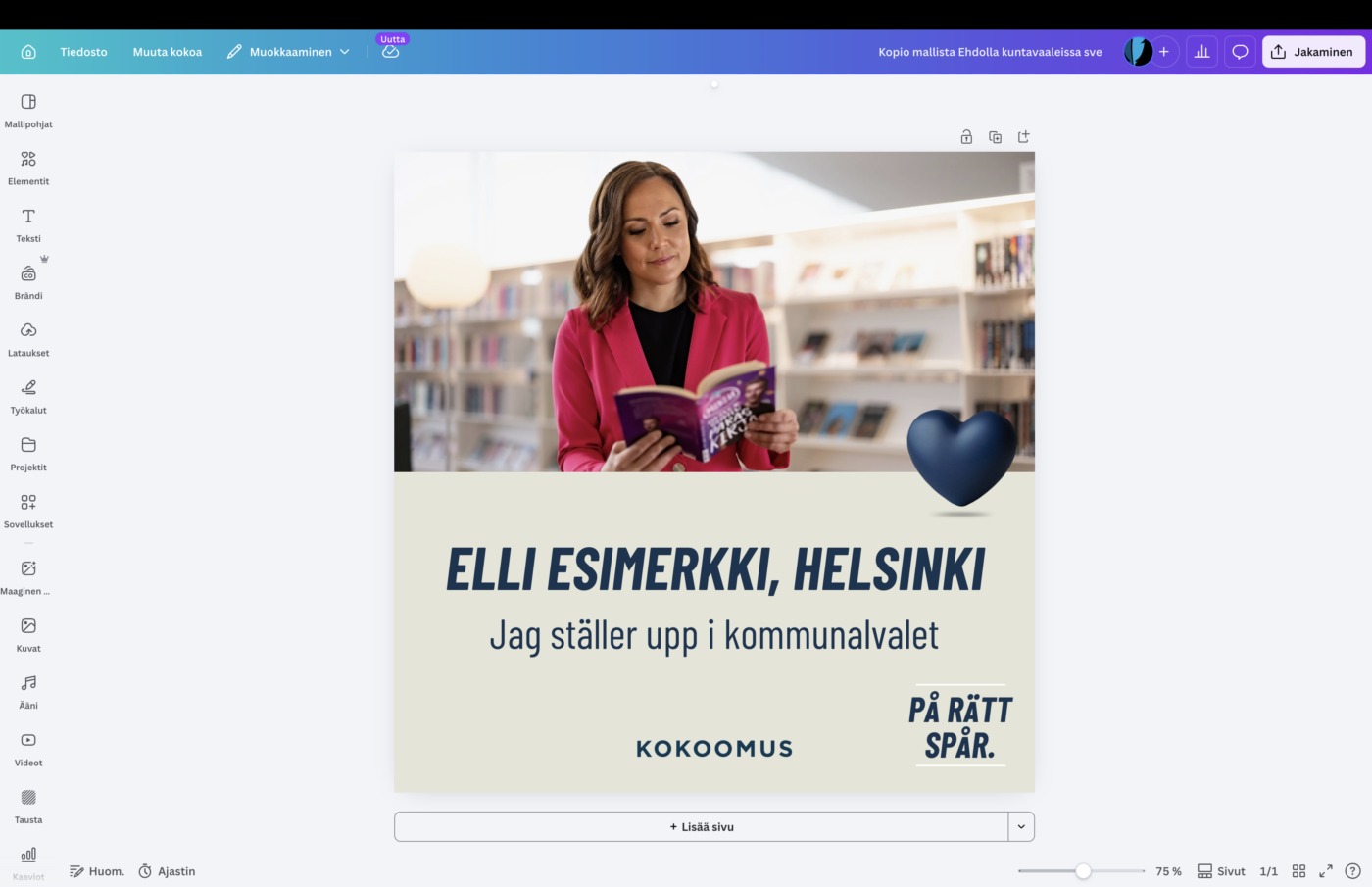
4. Nyt mallipohja on avattu omalle Canvatilillesi, voit muokata sitä ja jatkossa löydät tämän pohjan omasta
📝 Harjoitustehtävä
- Mene osoitteeseen kokoomus.fi/canva ja valitse jokin mallipohja (esim. somekuva tai esite)
- Avaa pohja klikkaamalla sitä, saadaksesi sen auki omalle Canva-tilillesi
- Muokkaa sisältöä: vaihda teksti, kuva ja otsikko omien viestiesi mukaan
- Tarkista, että pohjan tyyli säilyy: värit, fontit ja sommittelu ovat linjassa alkuperäisen kanssa
- Lataa valmis työ laitteellesi (Canva tallentaa mallipohjan muutokset canvassa automaattisesti myöhempää käyttöä varten)
Koulutustallenteita Canvasta:
Jos haluat perehtyä lisää Canvan käyttöön, voit katsoa vanhat koulutustallenteet: